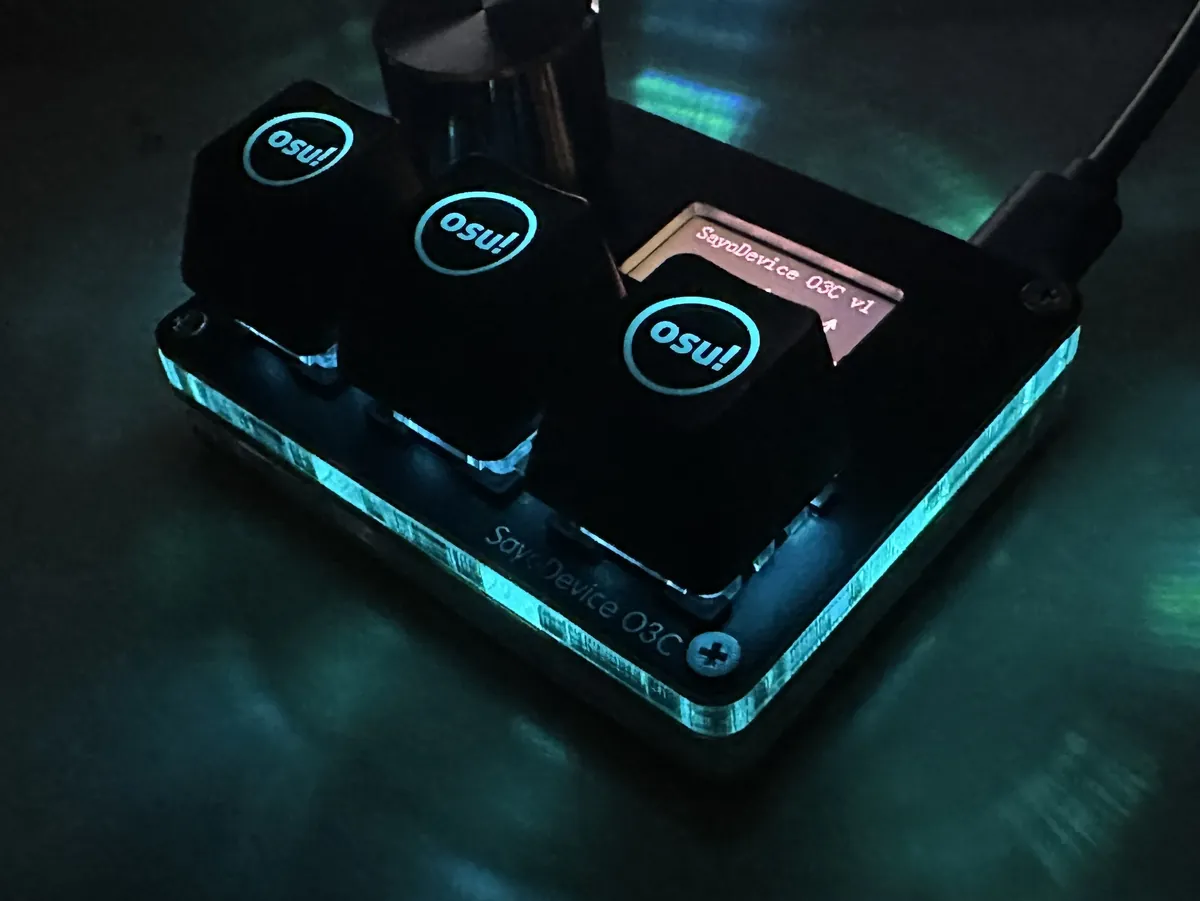
Une macro, c'est quoi au juste ?
Tu copies la même adresse trois fois par jour, tu changes de bureau virtuel, tu retapes ta signature. Une macro, c'est une action ou une suite d'actions que tu règles une fois, puis que tu lances d'un seul appui. Elle peut tenir en un raccourci, ou courir sur vingt touches avec des pauses.
Bonne nouvelle : sous Windows 11, personne ne t'oblige à tout programmer. Notre conseil : commence par PowerToys, et passe à AutoHotkey le jour où une touche doit en faire deux. Voici comment choisir l'outil qui colle à ta macro.
- Une touche qui en envoie une autre, un texte ou un programme : PowerToys.
- Un enchaînement de touches, avec attente et logique : AutoHotkey.
- Une série de clics dans une appli ou sur un site : Power Automate.
- Une vraie touche physique pour tout ça : un pavé programmable.
- Une macro pour un jeu en ligne : passe d'abord par le guide macros dans les jeux vidéo, les règlements ne plaisantent pas.
Méthode 1 : PowerToys, la plus rapide
Elle convient quand ta macro tient en un raccourci, un texte ou le lancement d'un programme.
- Installe PowerToys depuis le Microsoft Store, ou dans PowerShell avec
winget install --id Microsoft.PowerToys --source winget. Il demande Windows 11, ou Windows 10 version 2004 au minimum. - Ouvre les réglages de PowerToys, puis la rubrique Keyboard Manager. Les intitulés peuvent varier selon la langue.
- Choisis Remap a shortcut, puis Add shortcut remapping.
- Dans la colonne Select, tape le raccourci à détecter. Dans la colonne To send, choisis ce qu'il doit faire : un autre raccourci, du texte, Start App pour lancer un programme, ou Open URI pour ouvrir une adresse.
- Valide avec OK. Le changement est immédiat, sans redémarrer.
Trois usages donnent une bonne idée de ce que PowerToys sait faire : une touche qui écrit une phrase toute faite, un raccourci qui lance un programme avec ses arguments, un autre qui ouvre une adresse web. Tu peux aussi réserver un raccourci à une seule application : PowerToys la repère par le nom de son processus, comme msedge pour Edge ou excel pour Excel. La commande tasklist te donne ces noms.
Windows + L et Ctrl + Alt + Suppr sont réservés à Windows. Windows + G ouvre souvent la Xbox Game Bar, même réattribué. Et PowerToys doit rester ouvert en arrière-plan : sans lui, tes touches redeviennent normales.
Méthode 2 : AutoHotkey, pour les suites de touches
AutoHotkey entre en scène quand ta macro enchaîne plusieurs touches ou tape un texte long. L'outil est gratuit, et la version 2 se télécharge sur son site.
- Fais un clic droit sur le bureau, choisis Nouveau, puis AutoHotkey Script, et garde l'extension
.ahk. - Clic droit sur le fichier, Edit Script, puis colle ces deux lignes :
#Requires AutoHotkey v2.0et^+j::Send "Cordialement,{Enter}Camille". - Enregistre, puis double-clique sur le fichier. Une icône H apparaît dans la zone de notification : le script tourne.
- Tape Ctrl + Maj + J. La signature s'écrit toute seule.
- Pour changer le texte, clic droit sur l'icône puis Reload. Pour tout arrêter, Exit.
Les symboles à retenir : # pour la touche Windows, ! pour Alt, ^ pour Ctrl et + pour Maj. Choisis un raccourci que ton logiciel n'utilise pas déjà. Et évite Ctrl + Alt : sur un clavier français, AltGr se comporte comme Ctrl + Alt droit, et la documentation de PowerToys signale que cette combinaison pose problème.
Méthode 3 : Power Automate, pour enregistrer des clics
Pense à lui dès que tu répètes une série de gestes dans une application ou sur un site. Selon Microsoft, il est déjà installé sur Windows 11.
- Ouvre Power Automate et connecte-toi avec ton compte Microsoft.
- Crée un flux, puis lance l'enregistreur (Recorder). Il note tes clics et ta saisie dans les applications et sur le web.
- Arrête l'enregistrement, relis les actions dans le concepteur et supprime ce qui est en trop.
- Lance le flux pour le rejouer.
Sous Windows 11 Famille, tu peux créer et exécuter tes flux, mais pas les déclencher depuis le cloud. Pour une action d'une seconde, c'est disproportionné : garde-le pour les corvées longues, celles où tu te surprends à soupirer.
Méthode 4 : un pavé programmable, la macro sur une vraie touche
Les trois premières méthodes ont un point commun : elles tournent sur ton PC. Avec un pavé, la macro s'attache à une touche à toi. Sur un SayoDevice, tout se règle dans une appli web, sans rien installer.
- Branche le pavé en USB, ouvre app.sayodevice.com dans Chrome ou Edge, et autorise la connexion à l'appareil quand le navigateur le demande.
- Choisis une touche, puis le mode raccourci : coche Ctrl, Maj, Alt ou Win, et la touche voulue.
- Pour envoyer trois raccourcis d'un coup, passe par le mode dédié à trois raccourcis d'affilée.
- Pour taper un texte, utilise le mode One-key Password : il écrit une chaîne de caractères ASCII à ta place. Dans les options de l'appareil, active AZERTY si ton clavier est français.
- Pour de la vraie logique, ouvre la partie Script : tu ajoutes des commandes, tu testes, tu enregistres.
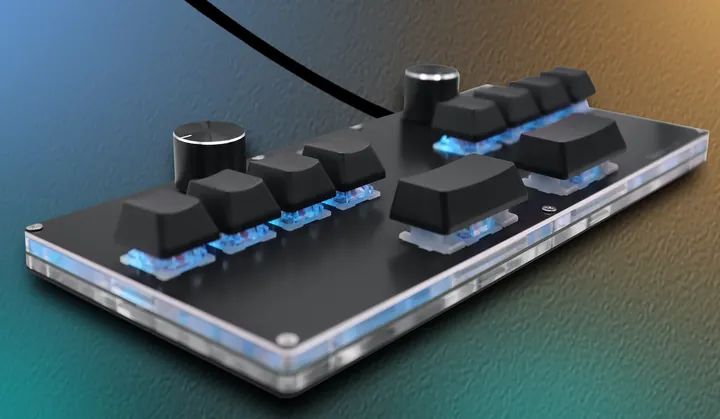
Un pavé pour tes macros Windows
SayoDevice CM51+
Environ dix touches et deux molettes, vu sur les photos : de quoi garder toutes tes macros à portée de main.
Site indépendant, non affilié à la marque SayoDevice. Certains liens sont affiliés : on peut toucher une commission, sans surcoût pour toi. Prix : voir la page prix SayoDevice.
Les deux pièges qui font perdre une heure
Ta macro ne fait rien, ou fait autre chose ? Regarde d'abord du côté de ces deux pièges.
Ton clavier est en AZERTY, le pavé pense en QWERTY
Un pavé envoie la position d'une touche selon la disposition américaine, c'est la norme USB, que la documentation de QMK explique bien. Windows traduit ensuite en lettre selon ta disposition. Un raccourci réglé avec A, Z, Q, W ou M peut donc ne pas faire ce que tu attends, alors que C, V et X restent au même endroit. Teste chaque macro une fois avant de t'y fier.
Une application lancée en administrateur ignore tout
PowerToys ne remappe pas une fenêtre ouverte en administrateur, sauf s'il est lui-même lancé en administrateur. Si une macro marche partout sauf là, c'est la raison la plus probable.