Notre choix en bref
Tu veux lancer une macro d'un seul appui, sans payer et sans te perdre dans vingt outils ? Sous Windows, PowerToys règle les cas simples et AutoHotkey prend la suite dès qu'il faut enchaîner plusieurs actions. Sur Mac, l'app Raccourcis d'Apple suffit pour débuter, et Keyboard Maestro va bien plus loin pour 36 $, une seule fois.
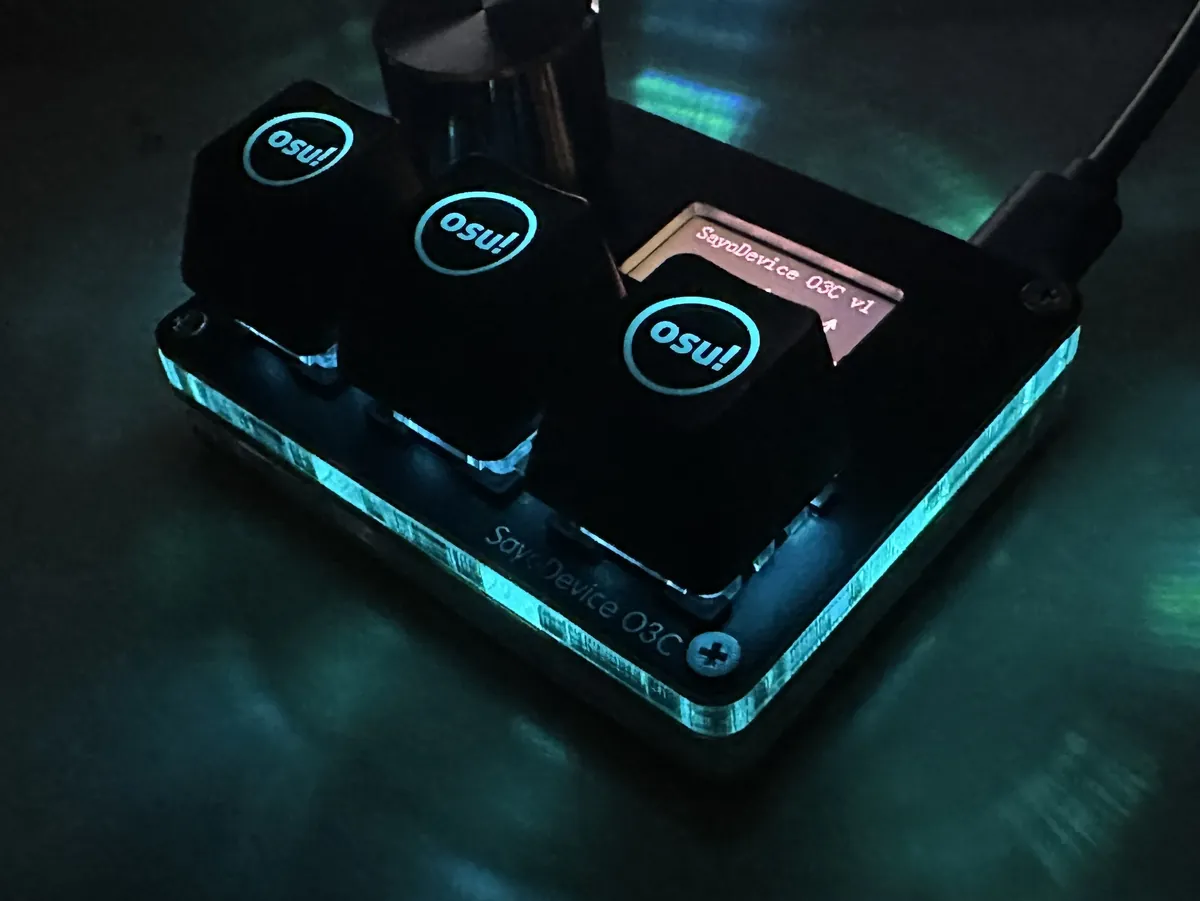
Un pavé comme le SayoDevice joue dans une autre cour. D'après la documentation officielle, ses scripts s'exécutent dans le pavé lui-même : aucun logiciel à laisser ouvert sur l'ordinateur. En revanche, la place est comptée pour les gros scénarios.
On a testé les pavés SayoDevice. Pour tous les autres logiciels, on s'appuie sur leurs documentations officielles, lues le 5 octobre 2026 et listées sous le tableau.
Le tableau des logiciels
Neuf outils, deux systèmes, et une seule colonne qui décide : ce que chacun fait de mieux.
| Logiciel | Système | Coût | Ce qu'il fait de mieux |
|---|---|---|---|
| PowerToys | Windows 11, Windows 10 (2004 ou plus) | Gratuit | Remplacer une touche ou un raccourci par un autre raccourci, un texte, une appli ou une adresse web |
| AutoHotkey | Windows | Gratuit, licence GNU GPL | Raccourcis, textes et scripts pour le clavier et la souris |
| Power Automate | Windows 10 et 11 | Compte Microsoft | Enregistrer des actions à l'écran et les rejouer |
| Pulover's Macro Creator | Windows (7 à 10 sur sa fiche) | Gratuit | Enregistreur construit sur AutoHotkey |
| TinyTask | Windows | Gratuit, usage personnel | 36 Ko : on enregistre, on rejoue |
| Raccourcis | Mac | Fourni par Apple | Lancer un raccourci depuis une combinaison de touches |
| Keyboard Maestro | Mac (macOS 10.13 ou plus) | 36 $ une fois, essai gratuit | Macros lancées par raccourci, horaire ou application |
| Karabiner-Elements | Mac | Gratuit | Remplacer des touches, règles simples ou complexes |
| Appli web SayoDevice | Chrome ou Edge, sans installation | Il faut un pavé, voir les prix | Macros rangées dans le pavé |
Sources : PowerToys, AutoHotkey, Power Automate, Pulover's Macro Creator, TinyTask, Raccourcis, Keyboard Maestro, Karabiner-Elements, manuel SayoDevice. Lues le 5 octobre 2026.
PowerToys : une touche, un raccourci, un texte ou un programme
C'est l'outil gratuit de Microsoft, et le plus vite pris en main. Dans ses réglages, la rubrique Keyboard Manager te fait choisir une touche ou un raccourci, puis ce qu'il doit envoyer : un autre raccourci, un texte, le lancement d'une application ou l'ouverture d'une adresse web. Tout se règle dans une fenêtre, sans une ligne de code.
À choisir si tu veux gagner du temps sans rien apprendre
- Il remplace une touche par une action, pas par une suite d'actions.
- Ferme PowerToys et tes touches redeviennent normales.
- Une fenêtre ouverte en administrateur ignore tes réglages, sauf si PowerToys tourne lui aussi en administrateur.
- En jeu, Microsoft le déconseille : l'interception des touches peut faire baisser les images par seconde.
Le point de départ idéal, jusqu'au jour où une touche doit en déclencher deux.
AutoHotkey : tout devient possible si tu écris quelques lignes
Le logiciel libre des bidouilleurs de macros sous Windows. Tu écris un petit fichier texte, tu le lances d'un double-clic, et une icône apparaît dans la zone de notification. Une ligne suffit pour un raccourci : #n::Run "notepad" ouvre le Bloc-notes avec Windows + N, c'est l'exemple de sa documentation.
Opte pour lui si tu as déjà bricolé un peu
Là où PowerToys s'arrête, AutoHotkey continue : enchaîner des touches, glisser des pauses, taper un texte entier. On ne va pas se mentir : le vrai prix, c'est l'apprentissage. Aucune fenêtre pour cliquer, tout passe par le texte, et chaque modification demande de recharger le script depuis l'icône. Un script écrit pour la version 1 ne tourne pas toujours tel quel en version 2.
Power Automate : cliquer au lieu d'écrire
Selon Microsoft, il est livré avec Windows 11. Son enregistreur note tes actions dans une application ou sur un site, puis tu les rejoues à la demande. Il faut se connecter avec un compte Microsoft, et l'enregistreur est compris dans ce cas, d'après la documentation.
Pour toi si tu préfères enregistrer que programmer
L'outil vise des tâches entières (fichiers, Excel, sites web), pas le raccourci d'une seconde. Deux autres enregistreurs gratuits existent : Pulover's Macro Creator, bâti sur AutoHotkey mais dont la fiche s'arrête à Windows 10, et TinyTask, 36 Ko, où l'on appuie sur enregistrer puis sur lecture.
Sur Mac : Raccourcis d'abord, Keyboard Maestro ensuite
L'app Raccourcis d'Apple permet d'attacher une combinaison de touches à l'un de tes raccourcis : tu l'ouvres, tu ajoutes un raccourci clavier, tu tapes la combinaison. Keyboard Maestro, payant, lance des macros par raccourci, par horaire ou selon l'application. Karabiner-Elements, gratuit, se contente de remplacer des touches.
Ce qui t'attend avant de t'y mettre
Dès qu'une app tierce veut piloter ton Mac, macOS te demande l'autorisation dans les réglages de confidentialité. Normal, mais on s'y heurte au premier lancement. BetterTouchTool, lui, offre 45 jours d'essai avant l'achat. Tout le détail, pavé compris, est dans notre guide pavé de macros pour Mac et iPad.
L'appli du pavé : la macro qui voyage avec toi
Sur un SayoDevice, on programme les touches dans une appli web, ouverte dans Chrome ou Edge, sans rien installer. Le manuel officiel liste des modes bien plus fournis qu'un simple raccourci : trois raccourcis d'affilée, appui court ou appui long, répétition tant que tu maintiens la touche, saisie d'un texte, et des scripts avec boucles et pauses.
Un pavé te convient si tu veux des touches dédiées
Le script vit dans le pavé, selon le manuel : branché sur un autre ordinateur, il garde sa macro. Les annonces AliExpress, elles, ne parlent pas de mémoire intégrée. Compte environ 4 Ko pour les scripts (de 256 octets à 64 Ko selon l'appareil) : des enchaînements courts, pas un programme. Le manuel décrit des scripts qui envoient des touches et des clics, sans rien qui lise l'écran : une macro qui doit attendre l'apparition d'une fenêtre reste l'affaire d'AutoHotkey. Dernière limite : l'enregistreur de macros n'est pas dans la version web, il faut la version hors-ligne. Et le manuel signale lui-même que certaines fonctions manquent sur certains modèles : lis l'annonce avant d'acheter.
Notre conseil pour démarrer
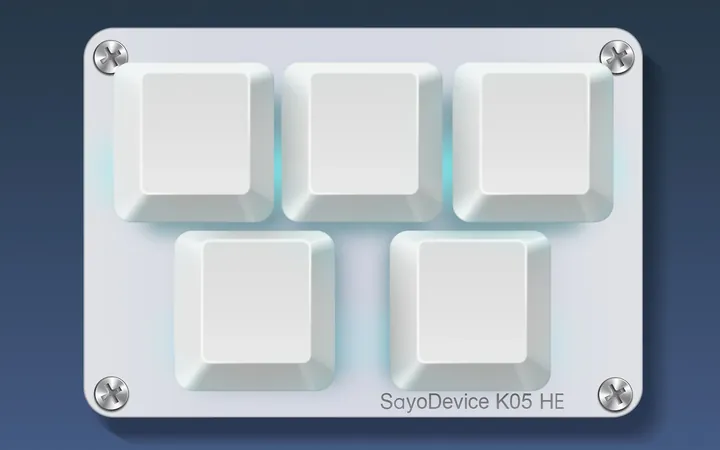
SayoDevice K05 HE
Cinq touches sous les doigts, de quoi tester ses premières macros. Ni molette ni écran, d'après l'annonce relevée le 5 octobre 2026.
Site indépendant, non affilié à la marque SayoDevice. Certains liens sont affiliés : on peut toucher une commission, sans surcoût pour toi. Prix : voir la page prix SayoDevice.
Quel logiciel pour quel profil
Au global, trois questions suffisent : sur quel système tu travailles, combien de code tu acceptes d'écrire, et si tu veux une touche physique à toi.
| Ton profil | Notre choix | Pourquoi |
|---|---|---|
| Windows, une touche pour lancer une appli ou un texte | PowerToys | Tout se règle dans une fenêtre |
| Windows, une suite de touches avec des pauses | AutoHotkey | Il enchaîne les actions, au prix d'un peu de code |
| Windows, tu préfères enregistrer tes clics | Power Automate | L'enregistreur est compris avec un compte Microsoft |
| Mac, besoins simples | Raccourcis | Fourni par Apple, gratuit |
| Mac, besoins avancés | Keyboard Maestro | Macros par raccourci, horaire ou appli, avec essai gratuit |
| Des touches dédiées, sans logiciel qui tourne | Un pavé SayoDevice | Les scripts vivent dans le pavé |
| Une macro pour jouer en ligne | Aucun | Les règlements qu'on a lus interdisent d'enchaîner des actions : lis d'abord macros dans les jeux vidéo |
Tu hésites encore entre logiciel et pavé ? Meilleur clavier macro compare les pavés, et créer une macro sous Windows 11 déroule les étapes.